
 HOME
HOME
ID : 18052
Studio 5000の起動とPLCパラメータ設定
1
PLCおよびロボットコントローラの電源がOFFの状態であることを確認します。
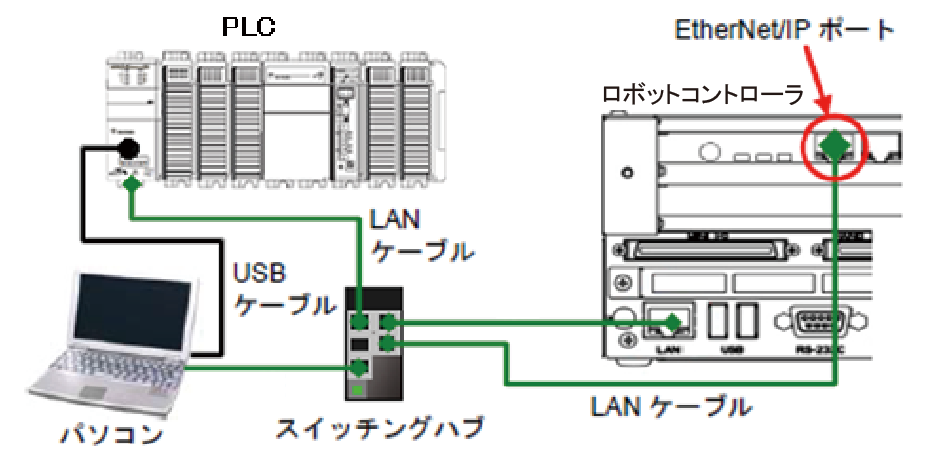
下図のとおり、PLCの内蔵EtherNet/IPポートとロボットコントローラのEtherNet/IPポート間をスイッチングハブを介してLANケーブルで接続し、PLCとパソコンをUSBケーブルで接続します。
PLCおよびロボットコントローラの電源を投入します。
2
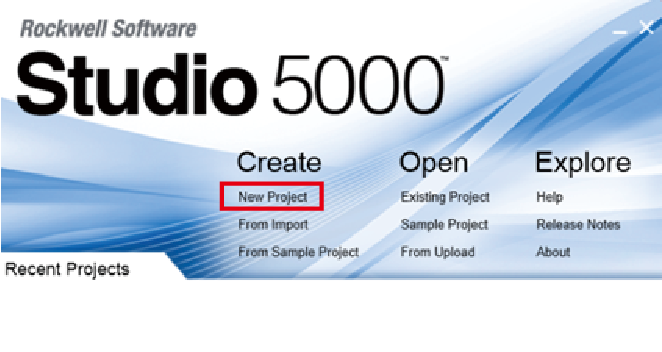
Studio 5000を起動します。[New Project]を選択し、新規プロジェクトを作成します。
起動時にライセンス確認用のダイアログが表示される場合は、起動する選択をおこなってください。
3
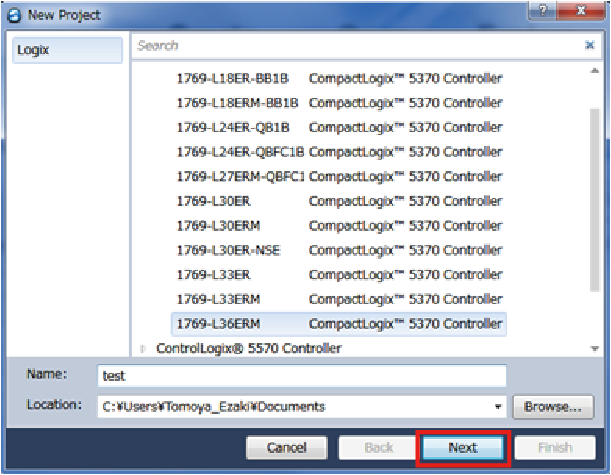
[New Project]画面が表示されます。
New Projectに表示されたリストから使用するPLCを選択し、[Next]をクリックします。
4
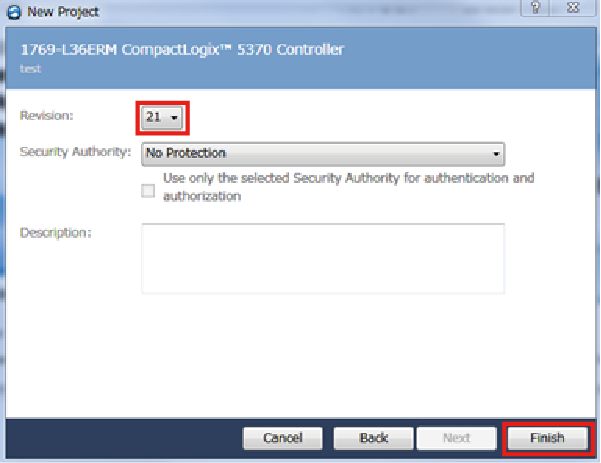
Revisionのプルダウンメニューから、STEP3で選択したPLCのリビジョン番号を選択し、[Finish]をクリックします。
5
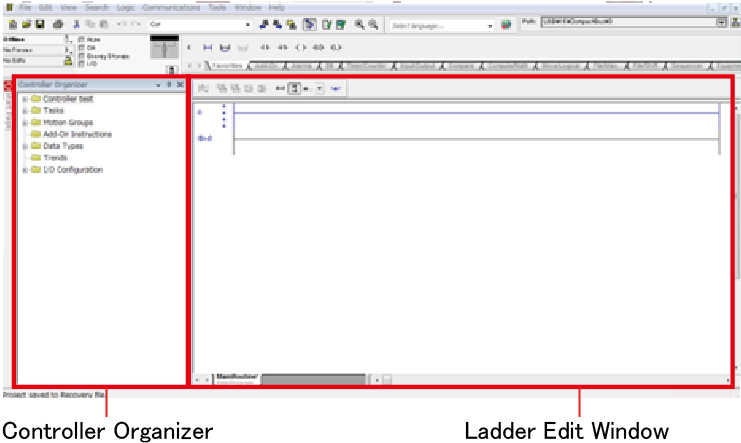
プロジェクト画面が表示されます。
画面左側を[Controller Organizer]、中央を[Ladder edit window]と呼びます。
この状態で、プロジェクトをPLCへ書き込むため、[Ladder Edit Window]の[Rung0]を削除します。
6
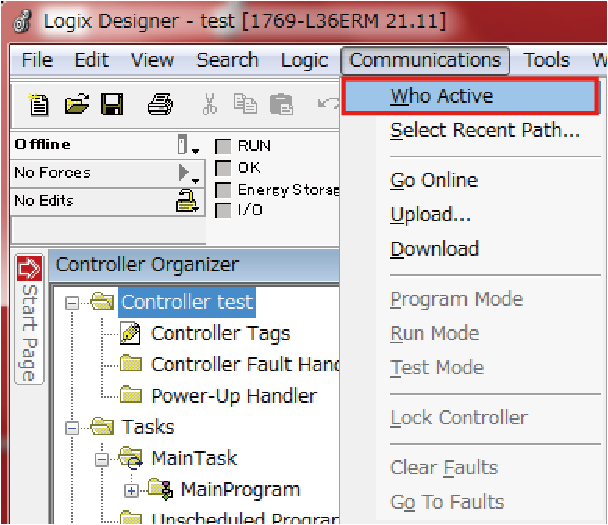
メニューバーから[Communications]をクリックし、[Who Active]を選択します。
7
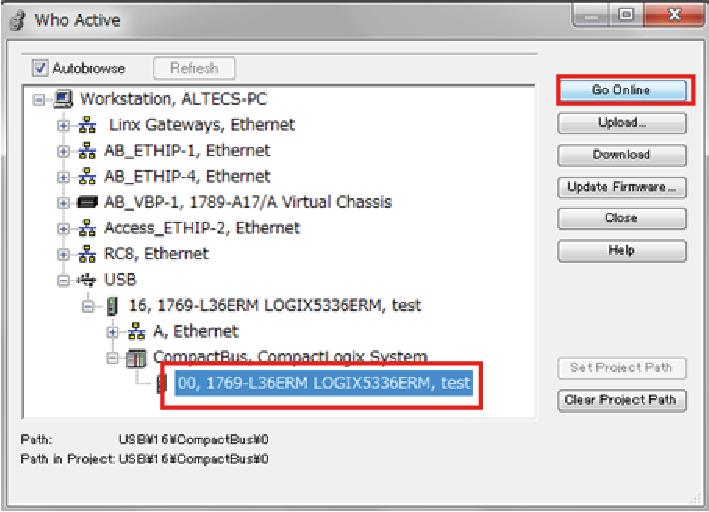
[Who Active]画面でUSB接続しているPLCをクリックし[Go Online]を選択します。
8
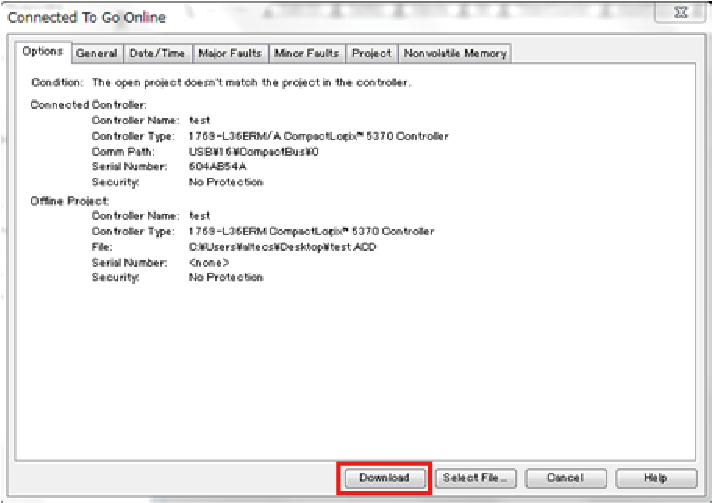
[Connected To Go Online]画面で[Download]をクリックします。
9
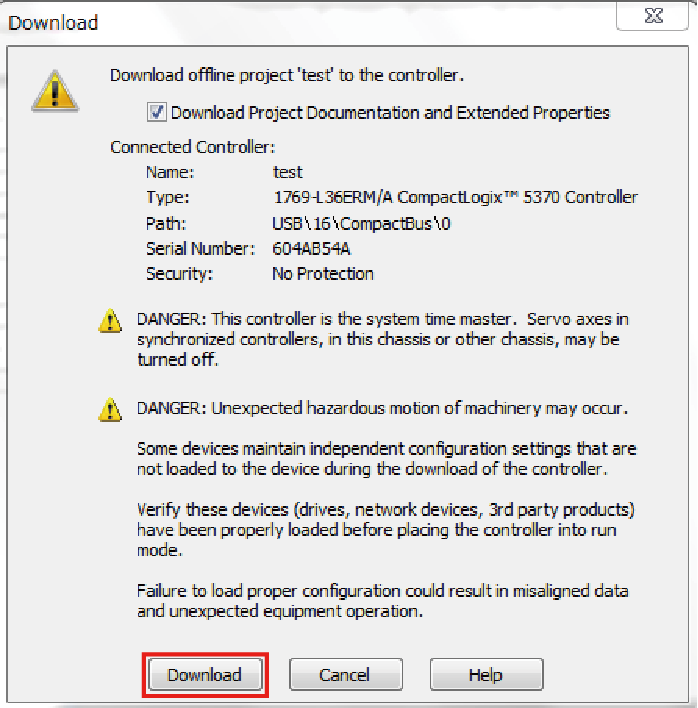
確認メッセージが表示されるので、再度[Dowload]をクリックすると、PLCへの書き込みが始まります。
10
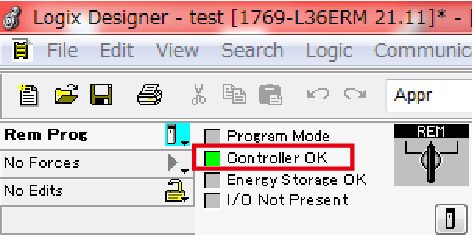
オンラインモードに移行したことを確認します。
11
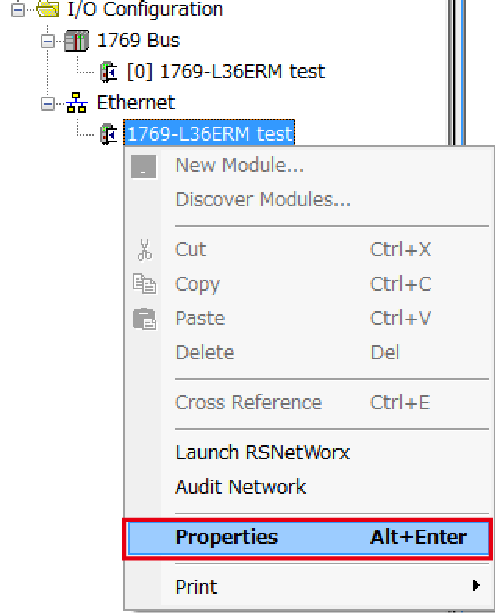
[Controller Organizer]から、PLCを右クリックし、[Properties]を選択します。
12
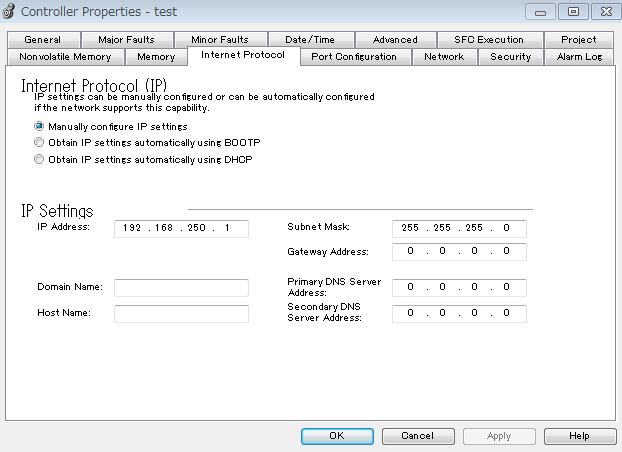
[Controller Properties]画面が開きます。
13
[Internet Protocol]タブをクリックし、以下の設定をおこないます。
- [Manually confirue IP settings]を選択する
- IPアドレス :192.168.250.1
- サブネットマスク :255.255.255.0
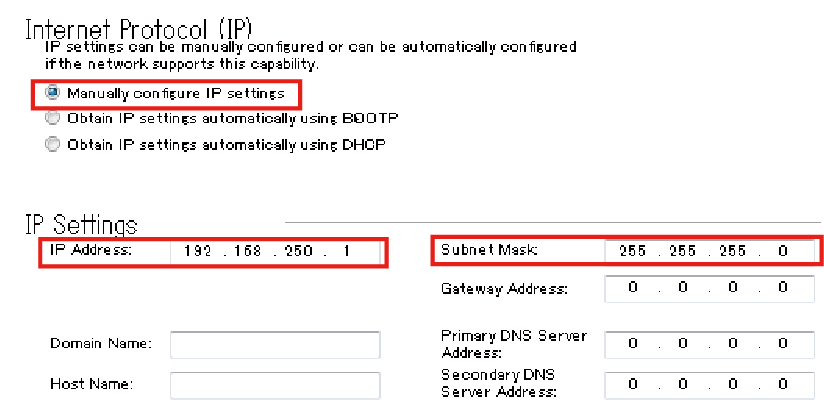
最後に[OK]をクリックし、設定内容を反映させます。
ID : 18052